Domain festplattenumschalter.de kaufen?
Wir ziehen mit dem Projekt
festplattenumschalter.de um.
Sind Sie am Kauf der Domain
festplattenumschalter.de interessiert?
domain@kv-gmbh.de · 0541-91531010
Domain festplattenumschalter.de kaufen?
Warum fehlen tragbare Geräte im Geräte-Manager?
Es gibt verschiedene Gründe, warum tragbare Geräte im Geräte-Manager fehlen könnten. Einer der häufigsten Gründe ist, dass die Treiber für das Gerät nicht ordnungsgemäß installiert sind. In einigen Fällen kann es auch sein, dass das Gerät nicht richtig angeschlossen ist oder dass es ein Problem mit dem Betriebssystem gibt, das dazu führt, dass das Gerät nicht erkannt wird. **
Was sind seltsame Geräte im Geräte-Manager?
Im Geräte-Manager können seltsame Geräte aufgelistet sein, die entweder nicht erkannt werden oder für die keine Treiber installiert sind. Dies können beispielsweise unbekannte Geräte oder Geräte mit einem gelben Ausrufezeichen sein. Es ist wichtig, diese Geräte zu identifizieren und die entsprechenden Treiber zu installieren, um eine ordnungsgemäße Funktion des Computers sicherzustellen. **
Ähnliche Suchbegriffe für Geräte-Manager
Top-Angebote
Produkte zum Begriff Geräte-Manager:
-
Baldwin, Mark: Der BIM-ManagerDer BIM-Manager , Praktische Anleitung für das BIM-Projektmanagement , Sonstige > Auto-Tuning & -Styling , Auflage: 3., überarbeitete und erweiterte Ausgabe, Erscheinungsjahr: 20250131, Produktform: Leinen, Titel der Reihe: Beuth Innovation##, Autoren: Baldwin, Mark, Redaktion: DIN e. V.~Mensch und Maschine Deutschland GmbH, Auflage: 25003, Auflage/Ausgabe: 3., überarbeitete und erweiterte Ausgabe, Seitenzahl/Blattzahl: 350, Keyword: Architekten; BIG BIM; BIM Manager; Baldwin; Bauwesen; Building Information Modeling; Common Data Environment; Mensch und Maschine; Modellierung; Modellvisualisierung; Planungsmethode; Product Data Templates; Projektmanagement; little BIM, Fachschema: Architektur - Baukunst~Bau / Baukunst~Entwurf / Architektur~Bau / Bauberufe~Bauberuf~Bauberuf / Bauingenieur~Bauingenieur~Ingenieur / Bauingenieur~Bau / Bautechnik~Bautechnik~Bau / Baukosten~Bau / Bauwirtschaft~Bauwirtschaft~Technologie~Vermessung, Fachkategorie: Architektur: berufliche Praxis~Bauhandwerk~Technologie, allgemein, Warengruppe: HC/Bau- und Umwelttechnik, UNSPSC: 49019900, Warenverzeichnis für die Außenhandelsstatistik: 49019900, Länge: 210, Breite: 148, Höhe: 20, Gewicht: 857, Produktform: Gebunden, Genre: Mathematik/Naturwissenschaften/Technik/Medizin,76,00 €*Versand: 0,00 €Sichere Weiterleitung zum Anbieter
-
Paragon Festplatten Manager 15 ProfessionalParagon Festplatten Manager 15 Professional, Vollversion, [Download] Highlights Neu: Dateibasiertes Sichern und Wiederherstellen in virtuelle Container (pVHD, VHD, VHDX, VMDK) Neu: Agentenloses Sichern von Hyper-V-Gastsystemen Neu: Rettungsdisk-Konfigurator 3.0 Neu: Sicheres Löschen von SSDs Online Download - Key + Link erhalten Sie per eMail Warum sich mit weniger zufrieden geben? Der Festplatten Manager 15 Professional enthält alles, was für das moderne Datenträgermanagement benötigt wird und eröffnet darüber hinaus völlig neue Optionen für die professionelle Systemverwaltung. Tools wie leistungsfähige Dateiausschlussfilter für effiziente Sicherungs- und Wiederherstellungsoperationen, die ausgereifte Paragon-Partitionierungsengine, die Möglichkeit virtuelle Festplatten zu bearbeiten, Funktionen zur Sicherung von Hyper-V-Gastsystemen, die mächtige Scripting-Option, die erweiterte Unterstützung von virtuellen Maschinen u.v.m. machen den Festplatten Manager Professional zur beliebtesten Festplatten- und Systemverwaltungssoftware am Markt. Überblick: - Leistungsfähige Partitionierung und Dateisystemoptimierung - Zuverlässige Sicherung, Wiederherstellung und Migration von Daten und System - Datenträgerverwaltung für physische und virtuelle Umgebungen - NEU: Hyper-V-Backup / Virtualisierung - NEU: Sicheres Löschen von SSDs49,95 €*Versand: 0,00 €Sichere Weiterleitung zum Anbieter
-
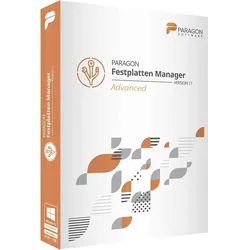
Paragon Festplatten Manager 17 AdvancedParagon Festplatten Manager 17 Advanced – Die ultimative Kontrolle über Ihre Daten! Willkommen beim Paragon Festplatten Manager 17 Advanced , Ihrer All-in-One-Lösung für die Verwaltung, Sicherung und Optimierung Ihrer Festplatten. Hier sind die brandneuen Funktionen und Vorteile, die Ihnen dieser fortschrittliche Festplattenmanager bietet: Neu im Festplatten ManagerTM Advanced Sicherungen mit Ausschlussoptionen E-Mail-Benachrichtigungen Dateiübertragungsassistent Überprüfung der Sicherungsdaten auf Funktionsfähigkeit Wiederherstellung aus isolierten Containern/PBF-Sicherungsarchiven Perfekt für IT-Profis Mit den Werkzeugen für IT-Profis bietet der Paragon Festplatten Manager 17 Advanced die Möglichkeit, fortgeschrittene Szenarien umzusetzen. Definieren Sie Sicherungsstrategien, migrieren Sie Systeme und Daten, und löschen Sie Daten sicher und unwiederbringlich. Erstellen Sie detaillierte Löschberichte für eine umfassende Kontrolle. Paragon Rettungsdisk-Konfigurator Der enthaltene Paragon Rettungsdisk-Konfigurator mit vollem Funktionsumfang ermöglicht das Beheben nahezu aller Bootprobleme, sei es durch logische Fehler, Hardware-Probleme oder sonstige Ausfälle. Stellen Sie die volle Funktionsfähigkeit Ihres Systems und Ihrer Anwendungen mit minimalem Datenverlust wieder her, selbst nach Schäden durch Malware oder Ransomware. Datenträger löschen/bereinigen Bevor Sie einen alten Computer entsorgen, ist es entscheidend, persönliche Daten sicher zu löschen. Der Paragon Festplatten Manager 17 Advanced ermöglicht Ihnen nicht nur die Löschung des Datenträgers, sondern auch die Bereinigung des ungenutzten Speicherplatzes, um Datensicherheitslecks zu vermeiden. Dateien aus einem Sicherungsarchiv wiederherstellen Ob ganze Festplatten, separate Partitionen oder einzelne Dateien – mit dem Paragon Festplatten Manager 17 Advanced können Sie mühelos aus zuvor erstellten Sicherungsarchiven wiederherstellen. Schützen Sie Ihre Sicherungen mit Passwörtern und importieren Sie sie in der WinPE-Rettungsumgebung für eine sichere Wiederherstellung. Funktionen im Überblick Partitionierung – Basisfunktionen Partitionen erstellen, formatieren, löschen/wiederherstellen, anzeigen/ausblenden, aktiv/inaktiv setzen, Laufwerksbuchstaben zuordnen/entfernen, Laufwerksnamen ändern, Dateisystem konvertieren (FAT NTFS, HFS NTFS), Integrität des Dateisystems überprüfen Partitionierung – komplexe Funktionen Partitionen teilen/zusammenführen, in logisch/primär konvertieren, freien Speicherplatz umverteilen, Clustergröße ändern, Sektoren bearbeiten, MFT komprimieren/defragmentieren, Datenträger in MBR/GPT konvertieren, Primärslots und Seriennummer ändern, Connect VD, Oberflächentest Festplatte bereinigen Löschalgorithmen nach höchsten Sicherheitsstandards Shell-Integration SSD Trim Festplatte/Partition löschen Freien Speicherplatz bereinigen Löschberichte Datenmigration Partition kopieren Festplatte kopieren Betriebssystem übertragen Datensicherung Ganze Festplatten, separate Partitionen, einzelne Dateien und Ordner sichern Differenzielle oder inkrementelle Sicherungen Verschlüsselte oder komprimierte Daten sichern Daten von Sicherungen ausschließen Sicherungsdaten auf Funktionsfähigkeit überprüfen In virtuelle Container (pVHD, VHD, VHDX, VMDK) sichern Wiederherstellung Ganzes System, separate Partitionen oder einzelne Dateien und Ordner wiederherstellen Aus Sicherungsaufträgen, isolierten Sicherungsarchiven oder PBF-Archiven Am Originalplatz oder einem neuen Speicherort Mit Größenanpassung der Partitionen Sicherungsarchive mounten/importieren und unter WinPE verwalten Backup-Automatisierung Sicherungsaufträge anzeigen/bearbeiten Unbegrenzte Anzahl an Sicherungsaufträgen Rettungsumgebungen Rettungsdisk-Konfigurator mit Treibere Systemanforderung von Paragon Festplatten Manager 17 Advanced Windows-Unterstützung Windows 7 SP1 Windows 8 Windows 8.1 Windows 10 Windows 11 Unterstützte Technologien BUS-Schnittstellen Vollständige uEFI-Unterstützung Parallel ATA (Parallel Advanced Technology Attachment) SATA (Serielle fortgeschrittene Technologieanbindung) Externes SATA (eSATA) SCSI, iSCSI USB (Universal Serial Bus) 1.x/2.0/3.0 IEEE 1394 (FireWire) Alle RAID-Typen (Hardware- und Software-RAID) PC/PCMCIA-Kartenschnittstellen Speichermedien Festplatten > 2,2 TB AFD (Advanced Format Drive) Festplatten mit Sektorgrößen > 512 B SSD (Solid State Drive) HDD CD-R/RW, DVD-R/RW, DVD+R/RW, DVD+/-R (DL) BD-R, BD-RE Partitionierungstabellen Windows-Speicherbereiche MBR (Master Boot Record) GPT (GUID-Partitionstabelle) Microsoft Dynamische Festplatte Dateisysteme NTFS (v1.2, v3.0, v3.1) ReFS (v1.2, v3) FAT16, FAT32 Linux Ext2FS, Linux Ext3FS, Linux Ext4FS, Linux Swap XFS BtrFS Apple HFS+ Andere Dateisysteme (im Sektor-für-Sektor-Modus) Mit BitLocker verschlüsselte Festplatten34,95 €*Versand: 0,00 €Sichere Weiterleitung zum Anbieter


-
Wie lautet der Geräte-Manager für PCI-Geräte?
Der Geräte-Manager für PCI-Geräte heißt "PCI-Geräte-Manager". Er ist ein Teil des Betriebssystems und ermöglicht es, PCI-Geräte zu verwalten, Treiber zu aktualisieren und Probleme mit den Geräten zu diagnostizieren. **
-
Was sind Warnzeichen beim Geräte-Manager?
Warnzeichen im Geräte-Manager deuten darauf hin, dass ein Problem mit einem bestimmten Gerätetreiber oder einer Hardwarekomponente vorliegt. Diese Warnzeichen können in Form eines gelben Ausrufezeichens oder eines roten Xs angezeigt werden. Wenn ein Gerät ein Warnzeichen hat, kann dies bedeuten, dass der Treiber nicht korrekt installiert ist, das Gerät nicht erkannt wird oder dass es ein anderes Problem gibt, das behoben werden muss. **
-
Was bedeutet "Geräte-Manager" auf Englisch?
"Geräte-Manager" auf Englisch bedeutet "Device Manager". **
-
Was ist COM1 im Geräte-Manager?
COM1 im Geräte-Manager ist ein virtueller serieller Anschluss, der auf vielen Computern standardmäßig vorhanden ist. Es wird normalerweise für die Kommunikation mit externen Geräten wie Modems, seriellen Druckern oder anderen seriellen Geräten verwendet. Der COM1-Anschluss wird normalerweise automatisch zugewiesen und kann bei Bedarf auch manuell konfiguriert werden. **


Warum ist Bluetooth nicht im Geräte-Manager?
Es gibt mehrere mögliche Gründe, warum Bluetooth nicht im Geräte-Manager angezeigt wird. Einer davon könnte sein, dass der Bluetooth-Treiber nicht ordnungsgemäß installiert ist oder deaktiviert wurde. Ein weiterer Grund könnte sein, dass das Gerät überhaupt kein Bluetooth unterstützt. Es ist auch möglich, dass es ein Problem mit der Hardware gibt, das dazu führt, dass Bluetooth nicht erkannt wird. **
Wie deaktiviere ich den Geräte-Manager-Monitor?
Um den Geräte-Manager-Monitor zu deaktivieren, öffnen Sie den Geräte-Manager, indem Sie mit der rechten Maustaste auf das Windows-Symbol klicken und "Geräte-Manager" auswählen. Klicken Sie dann auf "Ansicht" und deaktivieren Sie die Option "Geräte-Manager-Monitor aktivieren". Dadurch wird der Monitor deaktiviert und Sie erhalten keine Benachrichtigungen mehr über Geräteänderungen. **
Top-Angebote
Produkte zum Begriff Geräte-Manager:
-
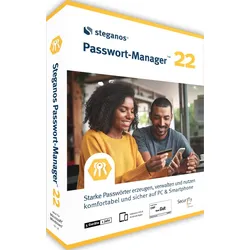
Steganos Passwort Manager 22 (5 Geräte 1 Jahr)Steganos Passwort Manager 22 - Sicheres Speichern von Passwörtern Steganos Passwort Manager 22 ist eine benutzerfreundliche und zuverlässige Software, mit der Sie Ihre Passwörter sicher speichern und verwalten können. Die Software verwendet eine sichere AES-256-Verschlüsselung, um Ihre Passwörter und persönlichen Daten zu schützen. Sie können alle Ihre Passwörter in einem verschlüsselten Tresor speichern, der nur mit einem Masterpasswort zugänglich ist. Sie können auch eine Zwei-Faktor-Authentifizierung einrichten, um zusätzliche Sicherheit zu gewährleisten. Automatisches Ausfüllen von Passwörtern Mit Steganos Passwort Manager 22 können Sie Ihre Passwörter automatisch in Webseiten und Apps ausfüllen lassen, so dass Sie sich nicht mehr an alle Ihre Passwörter erinnern müssen. Sie können auch Passwörter automatisch generieren lassen, um die Sicherheit Ihrer Konten zu erhöhen. Synchronis...27,95 €*Versand: 0,00 €Sichere Weiterleitung zum Anbieter
-
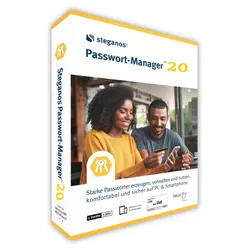
Steganos Passwort Manager 20, 5 Geräte 1 JahrSteganos Passwort Manager 20: 5 Geräte, 1 Jahr Schutz In der digitalen Welt von heute ist der Schutz persönlicher Daten von entscheidender Bedeutung. Der Steganos Passwort Manager 20 bietet eine Lösung für dieses wachsende Bedürfnis nach Sicherheit. Diese Software ermöglicht es Nutzern, ihre Passwörter und sensiblen Informationen zuverlässig zu verwalten und zu schützen. Mit Funktionen wie automatischer Datensicherung und Virenschutz stellt Steganos sicher, dass die digitale Identität der Anwender bestens geschützt ist. Der Passwort Manager von Steganos zeichnet sich durch seine Benutzerfreundlichkeit und Vielseitigkeit aus. Er bietet die Möglichkeit, die Software auf bis zu fünf Geräten zu installieren, was ihn ideal für den Einsatz zu Hause und im Büro macht. Dieser Artikel beleuchtet die Hauptfunktionen des Steganos Passwort Managers 20 , erklärt den Installations- und Einrichtungs...29,95 €*Versand: 0,00 €Sichere Weiterleitung zum Anbieter
-
Baldwin, Mark: Der BIM-ManagerDer BIM-Manager , Praktische Anleitung für das BIM-Projektmanagement , Sonstige > Auto-Tuning & -Styling , Auflage: 3., überarbeitete und erweiterte Ausgabe, Erscheinungsjahr: 20250131, Produktform: Leinen, Titel der Reihe: Beuth Innovation##, Autoren: Baldwin, Mark, Redaktion: DIN e. V.~Mensch und Maschine Deutschland GmbH, Auflage: 25003, Auflage/Ausgabe: 3., überarbeitete und erweiterte Ausgabe, Seitenzahl/Blattzahl: 350, Keyword: Architekten; BIG BIM; BIM Manager; Baldwin; Bauwesen; Building Information Modeling; Common Data Environment; Mensch und Maschine; Modellierung; Modellvisualisierung; Planungsmethode; Product Data Templates; Projektmanagement; little BIM, Fachschema: Architektur - Baukunst~Bau / Baukunst~Entwurf / Architektur~Bau / Bauberufe~Bauberuf~Bauberuf / Bauingenieur~Bauingenieur~Ingenieur / Bauingenieur~Bau / Bautechnik~Bautechnik~Bau / Baukosten~Bau / Bauwirtschaft~Bauwirtschaft~Technologie~Vermessung, Fachkategorie: Architektur: berufliche Praxis~Bauhandwerk~Technologie, allgemein, Warengruppe: HC/Bau- und Umwelttechnik, UNSPSC: 49019900, Warenverzeichnis für die Außenhandelsstatistik: 49019900, Länge: 210, Breite: 148, Höhe: 20, Gewicht: 857, Produktform: Gebunden, Genre: Mathematik/Naturwissenschaften/Technik/Medizin,76,00 €*Versand: 0,00 €Sichere Weiterleitung zum Anbieter
-
Warum fehlen tragbare Geräte im Geräte-Manager?
Es gibt verschiedene Gründe, warum tragbare Geräte im Geräte-Manager fehlen könnten. Einer der häufigsten Gründe ist, dass die Treiber für das Gerät nicht ordnungsgemäß installiert sind. In einigen Fällen kann es auch sein, dass das Gerät nicht richtig angeschlossen ist oder dass es ein Problem mit dem Betriebssystem gibt, das dazu führt, dass das Gerät nicht erkannt wird. **
-
Was sind seltsame Geräte im Geräte-Manager?
Im Geräte-Manager können seltsame Geräte aufgelistet sein, die entweder nicht erkannt werden oder für die keine Treiber installiert sind. Dies können beispielsweise unbekannte Geräte oder Geräte mit einem gelben Ausrufezeichen sein. Es ist wichtig, diese Geräte zu identifizieren und die entsprechenden Treiber zu installieren, um eine ordnungsgemäße Funktion des Computers sicherzustellen. **
-
Wie lautet der Geräte-Manager für PCI-Geräte?
Der Geräte-Manager für PCI-Geräte heißt "PCI-Geräte-Manager". Er ist ein Teil des Betriebssystems und ermöglicht es, PCI-Geräte zu verwalten, Treiber zu aktualisieren und Probleme mit den Geräten zu diagnostizieren. **
-
Was sind Warnzeichen beim Geräte-Manager?
Warnzeichen im Geräte-Manager deuten darauf hin, dass ein Problem mit einem bestimmten Gerätetreiber oder einer Hardwarekomponente vorliegt. Diese Warnzeichen können in Form eines gelben Ausrufezeichens oder eines roten Xs angezeigt werden. Wenn ein Gerät ein Warnzeichen hat, kann dies bedeuten, dass der Treiber nicht korrekt installiert ist, das Gerät nicht erkannt wird oder dass es ein anderes Problem gibt, das behoben werden muss. **
Ähnliche Suchbegriffe für Geräte-Manager
-
Paragon Festplatten Manager 15 ProfessionalParagon Festplatten Manager 15 Professional, Vollversion, [Download] Highlights Neu: Dateibasiertes Sichern und Wiederherstellen in virtuelle Container (pVHD, VHD, VHDX, VMDK) Neu: Agentenloses Sichern von Hyper-V-Gastsystemen Neu: Rettungsdisk-Konfigurator 3.0 Neu: Sicheres Löschen von SSDs Online Download - Key + Link erhalten Sie per eMail Warum sich mit weniger zufrieden geben? Der Festplatten Manager 15 Professional enthält alles, was für das moderne Datenträgermanagement benötigt wird und eröffnet darüber hinaus völlig neue Optionen für die professionelle Systemverwaltung. Tools wie leistungsfähige Dateiausschlussfilter für effiziente Sicherungs- und Wiederherstellungsoperationen, die ausgereifte Paragon-Partitionierungsengine, die Möglichkeit virtuelle Festplatten zu bearbeiten, Funktionen zur Sicherung von Hyper-V-Gastsystemen, die mächtige Scripting-Option, die erweiterte Unterstützung von virtuellen Maschinen u.v.m. machen den Festplatten Manager Professional zur beliebtesten Festplatten- und Systemverwaltungssoftware am Markt. Überblick: - Leistungsfähige Partitionierung und Dateisystemoptimierung - Zuverlässige Sicherung, Wiederherstellung und Migration von Daten und System - Datenträgerverwaltung für physische und virtuelle Umgebungen - NEU: Hyper-V-Backup / Virtualisierung - NEU: Sicheres Löschen von SSDs49,95 €*Versand: 0,00 €Sichere Weiterleitung zum Anbieter
-
Paragon Festplatten Manager 17 AdvancedParagon Festplatten Manager 17 Advanced – Die ultimative Kontrolle über Ihre Daten! Willkommen beim Paragon Festplatten Manager 17 Advanced , Ihrer All-in-One-Lösung für die Verwaltung, Sicherung und Optimierung Ihrer Festplatten. Hier sind die brandneuen Funktionen und Vorteile, die Ihnen dieser fortschrittliche Festplattenmanager bietet: Neu im Festplatten ManagerTM Advanced Sicherungen mit Ausschlussoptionen E-Mail-Benachrichtigungen Dateiübertragungsassistent Überprüfung der Sicherungsdaten auf Funktionsfähigkeit Wiederherstellung aus isolierten Containern/PBF-Sicherungsarchiven Perfekt für IT-Profis Mit den Werkzeugen für IT-Profis bietet der Paragon Festplatten Manager 17 Advanced die Möglichkeit, fortgeschrittene Szenarien umzusetzen. Definieren Sie Sicherungsstrategien, migrieren Sie Systeme und Daten, und löschen Sie Daten sicher und unwiederbringlich. Erstellen Sie detaillierte Löschberichte für eine umfassende Kontrolle. Paragon Rettungsdisk-Konfigurator Der enthaltene Paragon Rettungsdisk-Konfigurator mit vollem Funktionsumfang ermöglicht das Beheben nahezu aller Bootprobleme, sei es durch logische Fehler, Hardware-Probleme oder sonstige Ausfälle. Stellen Sie die volle Funktionsfähigkeit Ihres Systems und Ihrer Anwendungen mit minimalem Datenverlust wieder her, selbst nach Schäden durch Malware oder Ransomware. Datenträger löschen/bereinigen Bevor Sie einen alten Computer entsorgen, ist es entscheidend, persönliche Daten sicher zu löschen. Der Paragon Festplatten Manager 17 Advanced ermöglicht Ihnen nicht nur die Löschung des Datenträgers, sondern auch die Bereinigung des ungenutzten Speicherplatzes, um Datensicherheitslecks zu vermeiden. Dateien aus einem Sicherungsarchiv wiederherstellen Ob ganze Festplatten, separate Partitionen oder einzelne Dateien – mit dem Paragon Festplatten Manager 17 Advanced können Sie mühelos aus zuvor erstellten Sicherungsarchiven wiederherstellen. Schützen Sie Ihre Sicherungen mit Passwörtern und importieren Sie sie in der WinPE-Rettungsumgebung für eine sichere Wiederherstellung. Funktionen im Überblick Partitionierung – Basisfunktionen Partitionen erstellen, formatieren, löschen/wiederherstellen, anzeigen/ausblenden, aktiv/inaktiv setzen, Laufwerksbuchstaben zuordnen/entfernen, Laufwerksnamen ändern, Dateisystem konvertieren (FAT NTFS, HFS NTFS), Integrität des Dateisystems überprüfen Partitionierung – komplexe Funktionen Partitionen teilen/zusammenführen, in logisch/primär konvertieren, freien Speicherplatz umverteilen, Clustergröße ändern, Sektoren bearbeiten, MFT komprimieren/defragmentieren, Datenträger in MBR/GPT konvertieren, Primärslots und Seriennummer ändern, Connect VD, Oberflächentest Festplatte bereinigen Löschalgorithmen nach höchsten Sicherheitsstandards Shell-Integration SSD Trim Festplatte/Partition löschen Freien Speicherplatz bereinigen Löschberichte Datenmigration Partition kopieren Festplatte kopieren Betriebssystem übertragen Datensicherung Ganze Festplatten, separate Partitionen, einzelne Dateien und Ordner sichern Differenzielle oder inkrementelle Sicherungen Verschlüsselte oder komprimierte Daten sichern Daten von Sicherungen ausschließen Sicherungsdaten auf Funktionsfähigkeit überprüfen In virtuelle Container (pVHD, VHD, VHDX, VMDK) sichern Wiederherstellung Ganzes System, separate Partitionen oder einzelne Dateien und Ordner wiederherstellen Aus Sicherungsaufträgen, isolierten Sicherungsarchiven oder PBF-Archiven Am Originalplatz oder einem neuen Speicherort Mit Größenanpassung der Partitionen Sicherungsarchive mounten/importieren und unter WinPE verwalten Backup-Automatisierung Sicherungsaufträge anzeigen/bearbeiten Unbegrenzte Anzahl an Sicherungsaufträgen Rettungsumgebungen Rettungsdisk-Konfigurator mit Treibere Systemanforderung von Paragon Festplatten Manager 17 Advanced Windows-Unterstützung Windows 7 SP1 Windows 8 Windows 8.1 Windows 10 Windows 11 Unterstützte Technologien BUS-Schnittstellen Vollständige uEFI-Unterstützung Parallel ATA (Parallel Advanced Technology Attachment) SATA (Serielle fortgeschrittene Technologieanbindung) Externes SATA (eSATA) SCSI, iSCSI USB (Universal Serial Bus) 1.x/2.0/3.0 IEEE 1394 (FireWire) Alle RAID-Typen (Hardware- und Software-RAID) PC/PCMCIA-Kartenschnittstellen Speichermedien Festplatten > 2,2 TB AFD (Advanced Format Drive) Festplatten mit Sektorgrößen > 512 B SSD (Solid State Drive) HDD CD-R/RW, DVD-R/RW, DVD+R/RW, DVD+/-R (DL) BD-R, BD-RE Partitionierungstabellen Windows-Speicherbereiche MBR (Master Boot Record) GPT (GUID-Partitionstabelle) Microsoft Dynamische Festplatte Dateisysteme NTFS (v1.2, v3.0, v3.1) ReFS (v1.2, v3) FAT16, FAT32 Linux Ext2FS, Linux Ext3FS, Linux Ext4FS, Linux Swap XFS BtrFS Apple HFS+ Andere Dateisysteme (im Sektor-für-Sektor-Modus) Mit BitLocker verschlüsselte Festplatten34,95 €*Versand: 0,00 €Sichere Weiterleitung zum Anbieter
-
Paragon Festplatten Manager 17 BusinessParagon Festplatten Manager 17 Business - Maximale Datensicherheit und Effizienz Der Paragon Festplatten Manager 17 Business ist die ultimative Lösung zur Datenwiederherstellung und Festplattenverwaltung für Windows Workstations und Server. Diese Software unterstützt Organisationen jeder Größe bei der Erstellung eines zuverlässigen Frameworks für die Notfallwiederherstellung und gewährleistet eine optimale Systemintegrität und Datensicherheit. Funktionen Partitionierung Mit Paragon Festplatten Manager 17 können Sie Partitionen erstellen, formatieren, löschen, ausblenden und das Dateisystem konvertieren. Weitere Funktionen umfassen: Teilen und Zusammenführen von Partitionen Erweitern und Umverteilen von freiem Speicherplatz Konvertieren von logischen in primäre Partitionen und umgekehrt Bearbeiten von Sektoren und Konvertieren von Datenträgern in MBR/GPT Partitionieren von virtuellen Laufwerken Durchführen von Oberflächentests System- und Datensicherheit Sichern Sie ganze Festplatten, separate Partitionen oder einzelne Dateien und Ordner. Die Software bietet Optionen zur Planung von Sicherungen, Unterstützung von differenziellen oder inkrementellen Sicherungen sowie zur Verschlüsselung oder Komprimierung von Daten. Zusätzliche Funktionen umfassen: Ausschließen von Daten aus Sicherungen Ausführen von Skripten vor/nach einer Sicherung Sichern in virtuelle Container (pVHD, VHD, VHDX, VMDK) Datenwiederherstellung Stellen Sie das gesamte System, separate Partitionen oder einzelne Dateien und Ordner am Originalplatz, an einem neuen Speicherort oder auf neuer Hardware wieder her. Die Software ermöglicht auch die Größenanpassung von Partitionen und das Mounten/Importieren von Sicherungsarchiven. Rettungsumgebungen Erstellen Sie mit dem Rettungsdisk-Konfigurator bootfähige (uEFI- und BIOS-kompatible) WindowsPE- oder Linux-USB-Sticks sowie ISO-Dateien. Diese umfassen eingebundene Treiber und vorkonfigurierte Netzwerkverbindungen. Datenlöschung Paragon Festplatten Manager 17 bietet 10 Löschalgorithmen nach Industrie- und Militärstandard, Hardware-Trim und Secure Erase für SSD/NVME, Bereinigung von freiem Speicherplatz, Setzen von Löschstempeln, Verifizierung der Restdaten und Erstellen von Löschprotokollen. Operationen auf virtuellen Maschinen Verbinden Sie lokale, externe und Netzwerkspeicher direkt mit virtuellen Maschinen. Die Software unterstützt die Übertragung von virtuellen Systemen von VMware vSphere auf Microsoft Hyper-V und ermöglicht die Sicherung virtueller Hyper-V-Maschinen auf lokalen Speichern. Weitere Funktionen umfassen: Wiederherstellung ganzer VMs oder einzelner Festplatten und Laufwerke aus dem Sicherungsarchiv Leistungen Verwaltung von physischen Medien und virtuellen Laufwerken Organisation des Speichers zur Gewährleistung von Datenintegrität und -verfügbarkeit Optimale Nutzung und Performance der Kapazität durch korrekt ausgerichtete Partitionen System-Management Migration von Windows-Systemen im laufenden Betrieb auf neue Hardware Ersetzen alter Festplatten durch schnelle SSDs ohne Neuinstallation von Betriebssystem und Anwendungen Übertragung virtueller Maschinen auf inkompatible Hypervisoren und physische Plattformen Korrektur von Bootproblemen durch logische oder Hardware-Fehler Wiederherstellung und Notfallwiederherstellung Bare-Metal-Wiederherstellung des gesamten Systems Selektive Wiederherstellung zur Reduzierung des RTO-Zeitaufwands Wiederherstellung auf abweichende Hardware Korrektur von Bootproblemen durch logische oder Hardware-Fehler Umfangreiche Rettungsumgebungen Erstellung von WindowsPE- oder Linux-Rettungsumgebungen Wiederherstellung der Funktionsfähigkeit von System und Anwendungen Starten von Bare-Metal-Maschinen zur Partitionierung oder Speicherüberprüfung Systemanforderungen Kategorie Anforderung Betriebssystem Ab Windows 7 SP1, Server 2008R2 SP1, Server 2012, Server 2012R2, Server 2016 Prozessor Intel Pentium III CPU mit 1000 MHz oder vergleichbares Speicherkapazität Mindestens 2 GB Arbeitsspeicher, für Linux RE – 1 GB, für WinPE – 500 MB473,95 €*Versand: 0,00 €Sichere Weiterleitung zum Anbieter
-
Paragon Festplatten Manager 15 SuiteParagon Festplatten Manager 15 Suite [Download] Die Komplettlösung zur Wartung, Sicherung und Verwaltung Ihrer Festplatte! Die perfekte Lösung für die Nutzung moderner Festplatten Enthält alle nötigen Funktionen zum Sichern, Wiederherstellen, Partitionieren und Migrieren Schnelle Migration auf neue Festplatten und SSDs NEU Sicheres Löschen von SSDs NEU Paragon Rettungsdisk-Konfigurator 3.0 NEU Unterstützt Windows 10 Überblick Die Festplatten Manager 15 Suite ist das ideale Tool rund um das System- und Datenträgermanagement für den anspruchsvollen Privatanwender. Zuverlässige Sicherungs- und flexible Wiederherstellungsfunktionen, Optimierungswerkzeuge, alles für die perfekte Partitionierung, die neue Paragon-Rettungsumgebung, sichere Datenlöschalgorithmen und vieles mehr machen den Festplatten Manager 15 zum perfekten Begleiter über den gesamten Lebenszyklus Ihres PCs. System- & Datensicherung Egal ob Sie das ganze System sichern wollen, eine einzelne Partition oder nur ausgewählte Dateien, mit der Festplatten Manager 15 Suite lassen sich all diese Sicherungsaufgaben automatisch erledigen. Dank inkrementeller und differentieller Sicherungstechnologien sind kontinuierliche Systemsicherungen mit dem Paragon Festplatten Manager besonderes effizient. Eine einmalige Vollsicherung des gesamten Computers und regelmäßige inkrementelle Sicherungen in der Folge halten die Sicherung Ihres PCs immer auf dem aktuellsten Stand. Mit den neuen Backup-Containern im pVHD-Format sind Sicherungen ins Netzwerk (z.B. auf ein NAS) besonders schnell erledigt. Übrigens: Besonders wichtige Dateien lassen sich mit dem Assistenten für Dateizusatzsicherungen auch außerhalb eines allgemeinen Backupzyklus zu bestehenden Sicherungen hinzufügen. Paragon-Rettungsmedium Wenn das Betriebssystem nicht mehr bootet, können Sie den PC mit der bootfähigen Paragon-Rettungsumgebung starten und ein bestehendes Backup zurückspielen, wichtige Daten sichern oder Bootfehler beheben. Der neue Rettungsdisk-Konfigurator 3.0 macht das Erstellen Ihrer persönlichen Rettungsumgebung besonders einfach und flexibel und dank neuester WinPE-Technologie lässt sich die Rettungsumgebung intuitiv bedienen. Ihre Sicherungen befinden sich auf einem Netzlaufwerk? Dann nutzen Sie die erweiterten Optionen und fügen Sie Ihre Netzwerkkonfiguration und das Netzlaufwerk bereits beim Erstellen des Rettungsmediums hinzu. Nahtlose Systemmigration und Klonen Die fortschrittlichen Migrationsassistenten im neuen Festplatten Manager machen den Systemumzug auf neue Hardware zum Kinderspiel. Wollen Sie z.B. die Performance einer schnellen SSD nutzen, ziehen Sie ein bestehendes System einfach auf einen solchen Datenträger um. Dabei können Sie Anwender- und Systemdaten voneinander getrennt und auf verschiedene Zielfestplatten verteilen und so den Platz auf einer SSD optimal ausnutzen. Oder brauchen Sie eine exakte Kopie von Ihrer Festplatte oder einer Partition? Selbstverständlich können Sie mit dem Festplatten Manager Festplatten und einzelne Partitionen klonen. Auch die Erstellung eines virtuellen Klons von Ihrem Windows-System ist möglich – hier hilft der P2V-Assistent bei der Anpassung an handelsübliche Hypervisoren (VMware Workstation, Oracle Virtual, MS Hyper V). Damit schaffen Sie sich z.B. eine virtuelle Testumgebung zum Ausprobieren neuer Software oder behalten Ihr altes System in der Hinterhand, wenn Sie eine neue Windows-Version installiert haben. Partitionierung & Optimierung Paragons leistungsfähige Partitionierungsengine erledigt alle Aufgaben rund um die Festplattenpartitionierung und hilft so, den verfügbaren Speicherplatz auf der Festplatte optimal auszunutzen. Dank der automatischen Partitionsausrichtung * (Alignment) holen Sie aus SSDs und Festplatten mit 4-K-Sektoren und RAID-Volumen immer die maximale Leistung heraus. Im erweiterten Modus stehen Ihnen darüber hinaus präzise Tools zur Analyse- und Reparatur der Festplatte zur Verfügung, mit denen sich Bootprobleme beheben oder der Gesundheitszustand der Festplatte analysieren lassen. Wiederherstellung & Anpassung Was tun wenn etwas schief läuft? Mit dem Festplatten Manager 15 sind Sie auf der sicheren Seite. Vorhandene Backups lassen sich mit Hilfe der integrierten Assistenten mühelos wiederherstellen– sogar auf abweichender Hardware . Dabei haben Sie die volle Flexibilität und können das gesamte System, bestimmte Partitionen oder einzelne Dateien wiederherstellen. Mit dem Universal Image Mounter (UIM) haben Sie übrigens immer vollen Zugriff auf Ihre gesicherten Dateien. Einfach ein Backup-Archiv als Laufwerk einbinden und schon sind die enthaltenen Dateien wie auf einer normalen Festplatte verfügbar. Daten sicher löschen Ihre privaten Daten gehören Ihnen, auch dann wenn Sie eine alte Festplatte ausmustern. Profis können gelöschte Daten aber wiederherstellen, sogar wenn die Festplatte mechanisch zerstört wurde. Mit den Löschfunktionen des Festplatten Managers löschen Sie Daten sicher und unwiede...28,95 €*Versand: 0,00 €Sichere Weiterleitung zum Anbieter
-
Was bedeutet "Geräte-Manager" auf Englisch?
"Geräte-Manager" auf Englisch bedeutet "Device Manager". **
-
Was ist COM1 im Geräte-Manager?
COM1 im Geräte-Manager ist ein virtueller serieller Anschluss, der auf vielen Computern standardmäßig vorhanden ist. Es wird normalerweise für die Kommunikation mit externen Geräten wie Modems, seriellen Druckern oder anderen seriellen Geräten verwendet. Der COM1-Anschluss wird normalerweise automatisch zugewiesen und kann bei Bedarf auch manuell konfiguriert werden. **
-
Warum ist Bluetooth nicht im Geräte-Manager?
Es gibt mehrere mögliche Gründe, warum Bluetooth nicht im Geräte-Manager angezeigt wird. Einer davon könnte sein, dass der Bluetooth-Treiber nicht ordnungsgemäß installiert ist oder deaktiviert wurde. Ein weiterer Grund könnte sein, dass das Gerät überhaupt kein Bluetooth unterstützt. Es ist auch möglich, dass es ein Problem mit der Hardware gibt, das dazu führt, dass Bluetooth nicht erkannt wird. **
-
Wie deaktiviere ich den Geräte-Manager-Monitor?
Um den Geräte-Manager-Monitor zu deaktivieren, öffnen Sie den Geräte-Manager, indem Sie mit der rechten Maustaste auf das Windows-Symbol klicken und "Geräte-Manager" auswählen. Klicken Sie dann auf "Ansicht" und deaktivieren Sie die Option "Geräte-Manager-Monitor aktivieren". Dadurch wird der Monitor deaktiviert und Sie erhalten keine Benachrichtigungen mehr über Geräteänderungen. **
* Alle Preise verstehen sich inklusive der gesetzlichen Mehrwertsteuer und ggf. zuzüglich Versandkosten. Die Angebotsinformationen basieren auf den Angaben des jeweiligen Shops und werden über automatisierte Prozesse aktualisiert. Eine Aktualisierung in Echtzeit findet nicht statt, so dass es im Einzelfall zu Abweichungen kommen kann. ** Hinweis: Teile dieses Inhalts wurden von KI erstellt.